
 Tiếng Việt
 English
 中文
中文 Français
 日本語
日本語 한국어
한국어 Español
 Русский
 Deutsch
 ไทย
ไทย ລາວ
ລາວ हिन्दी
 Português
Hướng dẫn cách tạo GIF động trên Canva.
17/3/2025, 14:47
Lượt đọc : 591



Cách tạo GIF động trên Canva
Để tạo GIF động trên Canva thì bạn hãy làm theo mình qua các bước dưới đây nha.
Bước 1: Truy cập vào thiết kế Canva của bạn để bắt đầu công việc tạo GIF động.
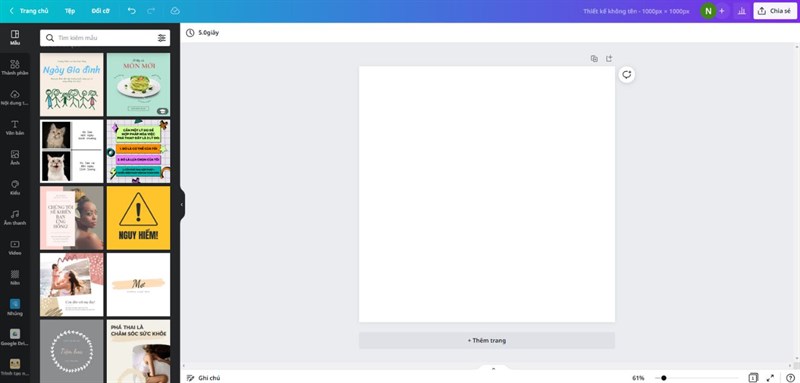
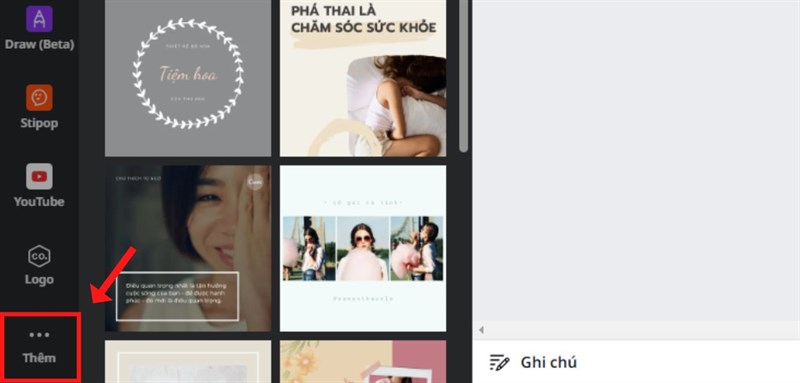
Bước 2: Chú ý vào Menu ở bên tay phải, kéo xuống dưới một tí và chọn vào nút Thêm.
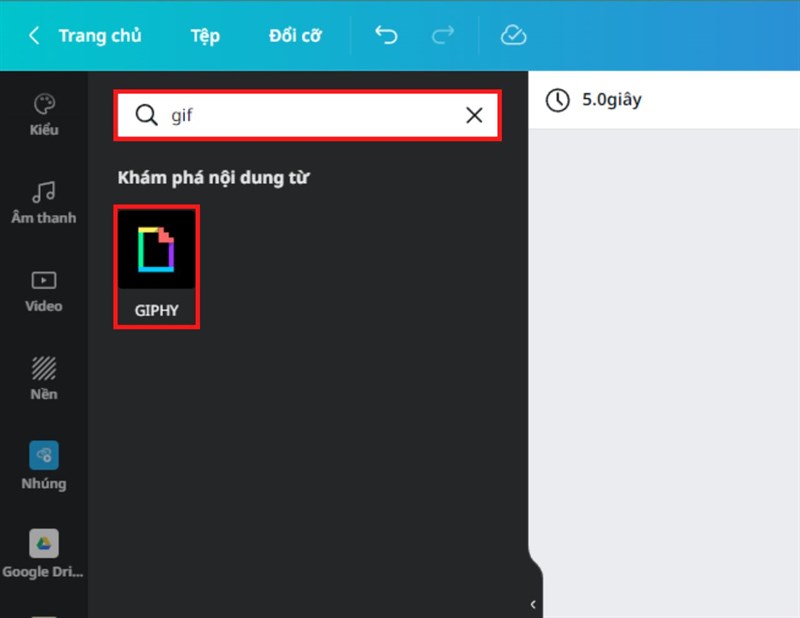
Bước 3: Ở phía trên sẽ xuất hiện ô tìm kiếm cho bạn, gõ tìm kiếm từ khóa gif và chọn vào GIPHY xuất hiện ngay bên dưới ô tìm kiếm.
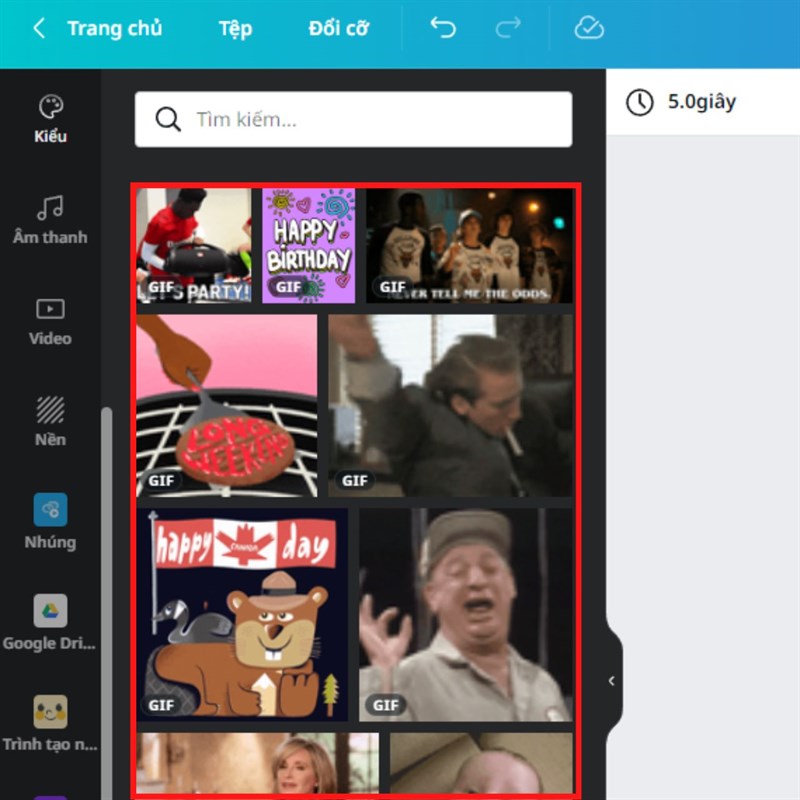
Bước 4: Ngay lập tức, bên dưới sẽ hiển thị ra vô vàn tệp GIF động có sẵn cho bạn tha hồ lựa chọn. Bạn có thể nhấn chuột trái vào một tệp GIF động bất kỳ để chọn chúng.
Bước 5: Bạn cũng có thể kéo chỉnh tùy ý kích thước to nhỏ của nó để phù hợp với khung thiết kế Canva của bạn hơn.
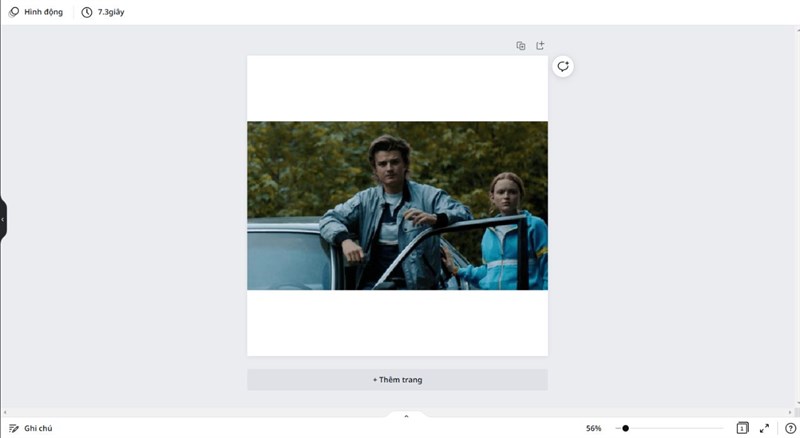
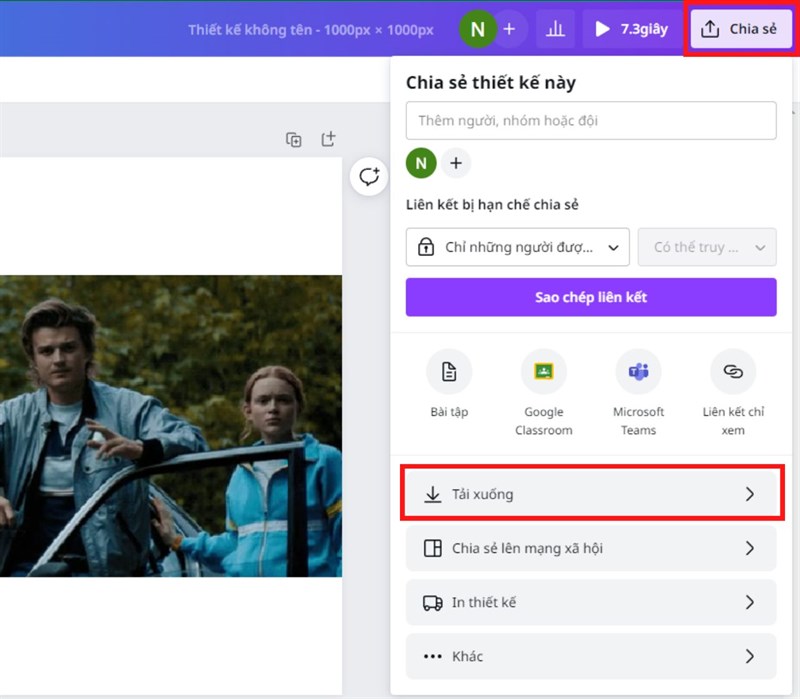
Bước 6: Sau khi đã hoàn thành thiết kế có tệp GIF động rồi thì hãy nhấn vào nút Chia sẻ góc trên bên phải màn hình > Tải xuống.
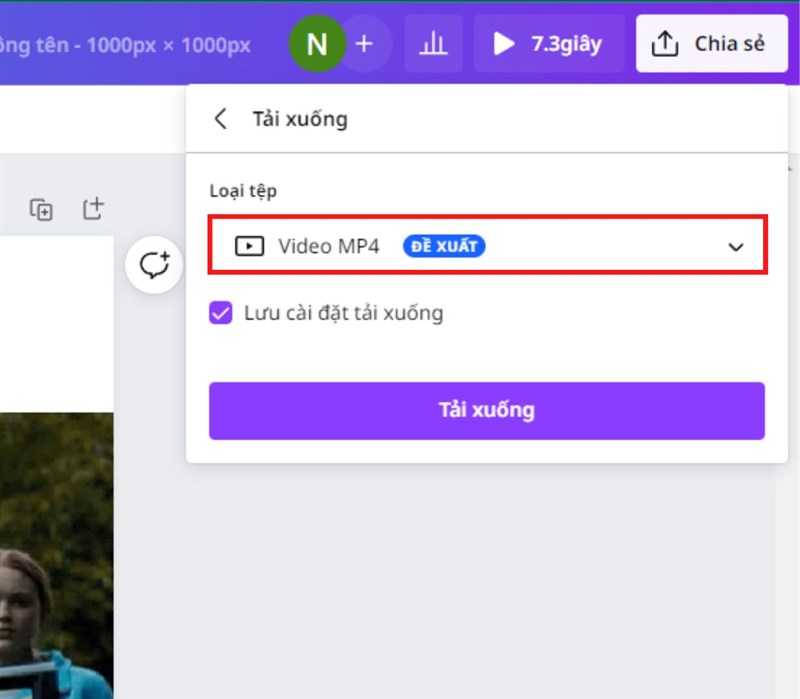
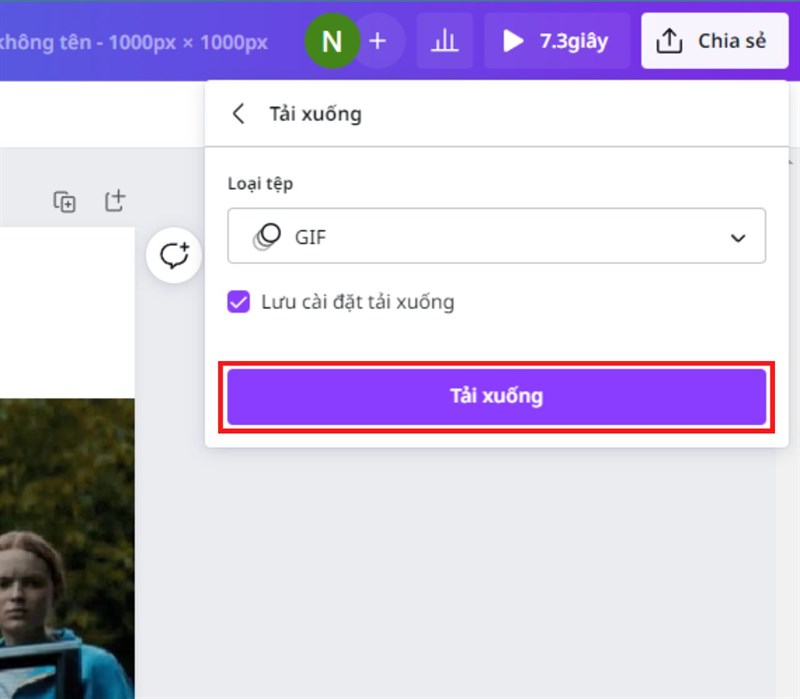
Bước 7: Nhấn chọn vào phần Loại tệp.
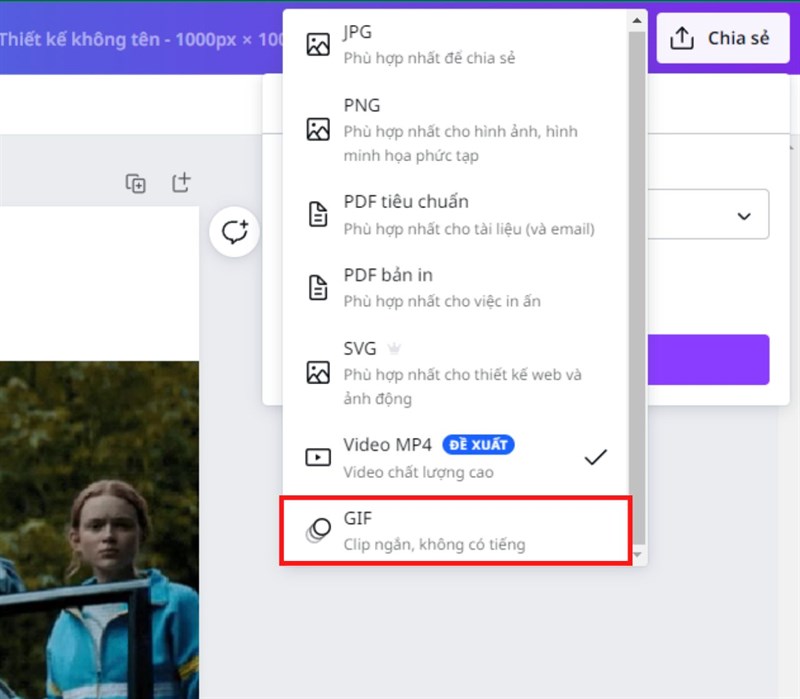
Bước 8: Bảng tùy chọn loại tệp hiện ra, chọn vào loại tệp GIF.
Bước 9: Cuối cùng là nhấn vào nút Tải xuống.
Bước 10: Kết quả thì bạn sẽ được một tệp GIF động như này đây.



|
Chủ quản:ỦY BAN NHÂN DÂN QUẬN LONG BIÊN Địa chỉ:Khu đô thị Việt Hưng, Long Biên, Hà Nội Điện thoại:(043)8724033, Fax: 38724618 Email:ubnd_longbien@hanoi.gov.vn |
TRƯỜNG MẦM NON SƠN CA Địa chỉ:Số 15 ngách 92/66 Ngõ 66 Đường Ngọc Lâm,Quận Long Biên, TP. Hà Nội |